Plan de taggage : suivre chaque conversion, du clic à la vente
Plan de taggage : quelles conversions suivre, un modèle de tableau, Google Tag Manager, GA4 et Google Ads, et comment tester avant la mise en ligne.
 Emeric LegrosPublié le 13 min de lecture
Réseau de cuisinistes
- generate_lead
- Formulaire de devis envoyé
- click_to_call
- Clic sur le téléphone
- get_directions
- Clic sur l’itinéraire
- book_appointment
- Rendez-vous en showroom
Exemple fictif.
Dans cet article 9 parties
Un plan de taggage est le document qui liste, avant toute installation, les actions à mesurer sur votre site, ce qui les déclenche et l’outil qui doit les recevoir. Sans lui, les balises s’ajoutent au fil des campagnes, les conversions se comptent deux fois ou pas du tout, et Google Ads optimise vos enchères sur de faux signaux. Avec lui, chaque demande, chaque appel et chaque vente se rattache au clic qui l’a produit.

À quoi sert un plan de taggage
Le mot « taggage » vient de tag, la balise : un petit code qui envoie une information à un outil de mesure quand quelque chose se passe sur le site. Le plan de taggage est la liste de ces balises, écrite avant de les poser. Il répond à trois questions pour chaque action : qu’est-ce qu’on mesure, à quel moment exact, et où l’information doit-elle arriver.
Cela paraît administratif. C’est pourtant ce qui distingue un suivi fiable d’un empilement de codes que plus personne ne comprend au bout de deux ans.
Ce qui se passe sans plan
- Des données manquantes. Le formulaire de devis est suivi, mais pas le bouton d’appel sur mobile, qui apporte peut-être la moitié des contacts. Le bilan sous-estime ce que rapportent vos campagnes.
- Des doublons. Une même demande est comptée par une balise posée par le créateur du site, puis par une seconde ajoutée lors d’une campagne. Le nombre de conversions double sans que les ventes suivent.
- Des campagnes optimisées sur de faux signaux. Google Ads utilise les conversions pour ajuster ses enchères, comme l’explique l’aide Google sur la mesure des conversions. Si une visite de la page contact compte comme une conversion, l’algorithme cherche des visiteurs qui ouvrent la page, pas des clients qui écrivent.
- Une dépendance à une seule personne. Le prestataire qui a installé les balises part, et personne ne sait ce qui est mesuré ni pourquoi.
Les conversions qui comptent pour une entreprise locale
Une conversion est une action qui a de la valeur pour votre activité. Pour un commerce, une concession ou un artisan, la vente se conclut rarement en ligne : le site sert à provoquer un contact ou une visite. Les actions à suivre sont donc souvent celles-ci.
- Formulaire envoyé : demande de devis, de contact, d’essai. C’est en général la conversion la plus nette.
- Clic sur le numéro de téléphone : sur mobile, un lien qui lance l’appel. Google Ads sait aussi suivre les appels passés depuis les annonces ou vers un numéro affiché sur le site, avec un numéro de transfert Google, d’après l’aide Google Ads.
- Demande d’itinéraire : le clic vers une carte pour venir au magasin.
- Prise de rendez-vous : réservation d’un créneau, souvent via un outil tiers intégré à la page.
- Téléchargement ou affichage d’un coupon : utile en drive to store, quand l’offre se présente en magasin.
- Achat : pour les sites qui vendent en ligne.
Conversions principales et secondaires
Toutes ces actions n’ont pas le même poids. Google Ads distingue deux statuts. Les actions principales sont comptées dans la colonne « Conversions » et servent aux enchères ; les actions secondaires sont seulement observées, dans la colonne « Toutes les conversions », comme le détaille l’aide sur les actions principales et secondaires. La même page précise que les conversions importées depuis des événements Google Analytics sont secondaires par défaut.
La règle pratique : en principal, les actions qui ressemblent le plus à un futur client (formulaire, appel, rendez-vous, achat). En secondaire, les signaux d’intérêt (itinéraire, coupon, téléchargement d’une brochure). Vous gardez la visibilité sur tout, sans que l’algorithme poursuive des clics de curiosité.
Le modèle de plan de taggage
Un simple tableur suffit. Une ligne par action, et des colonnes qui ne laissent aucune place à l’interprétation. Voici un modèle, rempli pour un exemple fictif : un réseau de trois magasins de cuisines équipées qui reçoit des demandes de devis et des rendez-vous en showroom.
| Événement | Déclencheur | Paramètres | Outil de destination | Priorité |
|---|---|---|---|---|
| generate_lead | Message de confirmation affiché après l’envoi du formulaire de devis | form_name, magasin, value, currency | GA4 (événement clé), Google Ads | Principale |
| clic_telephone | Clic sur un lien commençant par tel: | magasin, emplacement du bouton | GA4 (événement clé), Google Ads | Principale |
| prise_rendez_vous | Créneau confirmé dans l’outil de réservation | magasin, type de rendez-vous | GA4 (événement clé), Google Ads | Principale |
| clic_itineraire | Clic sur le lien vers la carte | magasin | GA4, Google Ads | Secondaire |
| telechargement_coupon | Clic sur le bouton « Télécharger l’offre » | nom de l’offre | GA4, Google Ads | Secondaire |
| file_download | Téléchargement du catalogue PDF (mesure améliorée GA4) | nom du fichier | GA4 | Information |
| purchase | Page de confirmation de commande (acompte en ligne) | transaction_id, value, currency | GA4 (événement clé), Google Ads | Principale |
Ajoutez en pratique trois colonnes de gestion : la page concernée, la date de mise en place et la date du dernier test. Ce sont elles qui rendent le plan utile dans un an.
Le paramètre value mérite une décision. La documentation des événements GA4 indique que si vous envoyez une valeur, la devise (currency) doit l’accompagner pour que les revenus soient calculés correctement. Pour une demande de devis, la valeur est une estimation : si une demande sur dix devient une vente à 8 000 €, une hypothèse de 800 € par demande donne un ordre de grandeur. Annoncez-la comme telle et revoyez-la quand vous aurez des chiffres réels.
Nommer les événements
Un nom d’événement mal choisi ne se corrige pas facilement : l’historique reste sous l’ancien nom. Mieux vaut fixer les règles au départ.
Reprendre les événements recommandés de GA4
Google Analytics publie une liste d’événements recommandés, avec des noms déjà prévus : generate_lead pour une demande de contact, purchase pour un achat, sign_up pour une inscription. Pour la génération de prospects, la liste va plus loin avec qualify_lead ou close_convert_lead, utiles quand vous remontez l’avancement commercial. Quand un événement recommandé correspond à votre action, utilisez-le tel quel.
Une convention pour les autres
Pour les actions sans équivalent, comme le clic sur le téléphone ou l’itinéraire, créez vos propres noms. Les règles de dénomination de GA4 sont simples : lettres, chiffres et traits de soulignement, une lettre en premier, pas d’espace. Les noms sont sensibles à la casse : Clic_Telephone et clic_telephone seraient deux événements distincts. Quelques noms sont réservés, comme page_view ou session_start.
D’où une convention qui tient en une ligne : tout en minuscules, sans accent, mots séparés par un trait de soulignement, sous la forme action puis objet.
Rester cohérent avec les UTM
Les événements disent ce qui s’est passé ; les paramètres UTM disent d’où venait le visiteur. Les deux se lisent ensemble dans les rapports : une conversion generate_lead rattachée à la source sms et à la campagne portes-ouvertes-novembre. Si vos campagnes sont nommées au hasard, le plan de taggage le plus propre donnera des rapports illisibles. Rangez les deux conventions dans le même document.
Google Tag Manager en pratique
Google Tag Manager (GTM) est l’outil qui pose et gère les balises sans retoucher le code du site à chaque fois. L’aide Tag Manager le décrit en quatre notions.
- Le conteneur : l’ensemble installé une fois sur le site, qui regroupe tout le reste.
- Les balises : les codes qui envoient l’information, par exemple vers Google Analytics ou Google Ads.
- Les déclencheurs : les conditions qui disent quand une balise s’active.
- Les variables : les valeurs réutilisables, comme l’adresse du lien cliqué ou le montant d’une commande.
Choisir le bon déclencheur
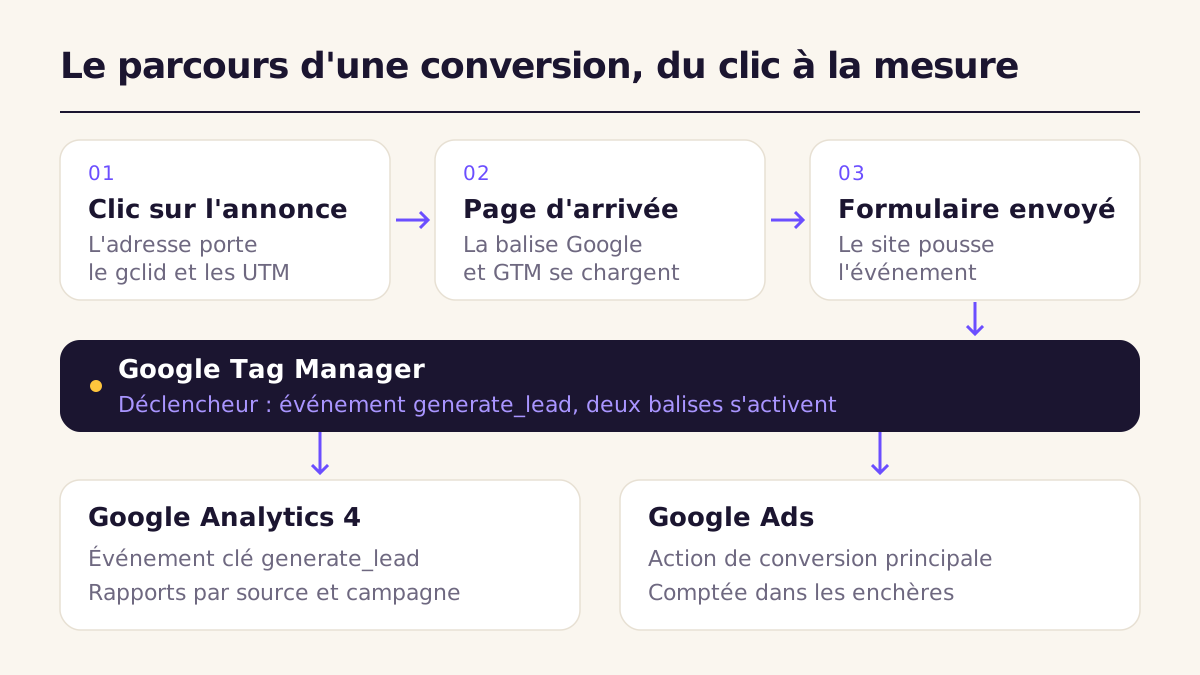
Pour un clic sur le téléphone ou sur l’itinéraire, un déclencheur de clic limité à certains liens suffit : par exemple, les liens dont l’adresse commence par tel:. Pour un formulaire, soyez plus exigeant. Ce qui compte, c’est la demande effectivement reçue, pas le clic sur le bouton « Envoyer » quand un champ obligatoire est vide. Deux solutions fiables : déclencher sur la page de remerciement, ou faire envoyer un événement par le site une fois l’envoi réussi.
La couche de données
La seconde solution passe par la couche de données (dataLayer), un objet JavaScript qui transmet des informations à GTM. Après un envoi réussi, le site exécute une ligne comme dataLayer.push({'event': 'generate_lead', 'form_name': 'devis'}). Dans GTM, un déclencheur « événement personnalisé » écoute generate_lead, et des variables lisent form_name. C’est la méthode la plus robuste : elle ne dépend ni du texte d’un bouton ni de la structure de la page, que le prochain changement de thème peut casser. Elle demande en revanche l’intervention de la personne qui gère votre site.
Envoyer vers GA4 et Google Ads
Un même déclencheur peut activer plusieurs balises. Pour une demande de devis, il en active deux :
- une balise d’événement Google Analytics qui envoie
generate_leadet ses paramètres. Dans GA4, l’événement est ensuite marqué comme événement clé, dans la limite de 30 par propriété standard ; - une balise « Suivi des conversions Google Ads », renseignée avec l’ID et le libellé de conversion copiés depuis Google Ads. L’aide Tag Manager sur les conversions Google Ads rappelle qu’une balise Conversion Linker doit aussi être en place.
Importer l’événement clé de GA4 dans Google Ads est une autre voie. Choisissez l’une ou l’autre pour une même action, et notez votre choix dans le plan : deux actions principales qui mesurent la même demande la comptent deux fois dans les enchères.
Attention aux doublons avec la mesure améliorée
GA4 collecte certains événements sans configuration, dont form_submit pour les envois de formulaire et file_download pour les fichiers, d’après la page sur les mesures améliorées. Si vous marquez à la fois form_submit et votre generate_lead comme événements clés, une même demande compte deux fois. Indiquez dans le plan lequel fait foi.
Le consentement, à prévoir dès le plan
En France, les traceurs liés à la publicité personnalisée ne peuvent être déposés qu’après le consentement de l’internaute, et la CNIL rappelle qu’il doit pouvoir accepter ou refuser avec le même degré de simplicité. Certains outils de mesure d’audience en sont dispensés sous conditions. Le plan de taggage doit donc indiquer, pour chaque balise, si elle attend le consentement.
Côté Google, le mode Consentement transmet aux balises le choix fait dans votre bandeau ; il n’affiche pas de bandeau lui-même. Retenez deux conséquences pour la mesure : une partie des conversions ne sera pas observée directement, et vos tests doivent se faire en acceptant les cookies. Le choix de l’outil de bandeau et de son paramétrage relève de votre conformité : appuyez-vous sur les pages de la CNIL et, si besoin, sur votre conseil juridique.
La recette avant mise en ligne
Une balise jamais testée est une balise qui ne marche pas. La recette consiste à déclencher soi-même chaque conversion du plan et à vérifier qu’elle arrive, une fois, au bon endroit.
Le mode Aperçu de Google Tag Manager
Le bouton « Prévisualiser » ouvre votre site relié à Tag Assistant, comme si la nouvelle version du conteneur était publiée. Selon l’aide Tag Manager, vous y voyez les déclencheurs activés, les balises exécutées et dans quel ordre, et les données transmises. Les visiteurs du site ne voient rien.
DebugView dans GA4
En parallèle, ouvrez DebugView dans l’administration de GA4. Les événements de votre appareil s’affichent à la seconde, avec leurs paramètres. La même page précise qu’ils n’apparaissent pas si les cookies Analytics sont refusés dans le mode Consentement : une raison de plus pour accepter les cookies pendant le test.
La liste de contrôle
- Pour chaque ligne du plan, réalisez l’action réelle : envoyer le formulaire, toucher le numéro sur un téléphone, réserver un créneau de test.
- Vérifiez dans l’Aperçu que la bonne balise s’active, une seule fois.
- Vérifiez dans DebugView le nom de l’événement et la valeur de chaque paramètre.
- Essayez les cas d’échec : formulaire incomplet, double clic sur « Envoyer », retour arrière sur la page de remerciement.
- Après publication, contrôlez dans Google Ads que l’action de conversion reçoit des données.
- Notez la date du test et le résultat dans le plan.
Prévenez aussi votre équipe : les demandes de test arrivent dans la vraie boîte de réception.
Faire vivre le plan
Un plan de taggage n’est jamais terminé. Chaque nouveau formulaire, chaque refonte de page, chaque outil de réservation ajouté peut casser une balise ou en rendre une inutile. Revoyez-le à chaque changement du site et au moins une fois par trimestre, en rejouant la liste de contrôle.
Relier les conversions aux ventes réelles
Une demande n’est pas une vente. Pour savoir ce que rapporte vraiment une campagne, il faut rapprocher les conversions mesurées de ce qui s’est passé ensuite : devis signé, client venu en magasin, commande. C’est ce rapprochement qui donne un coût par client fiable et permet de calculer ROAS, CPA et CAC sur des chiffres réels, pas sur des clics.
Plusieurs niveaux sont possibles. Le plus simple : transmettre la provenance avec chaque formulaire, pour que votre équipe sache quelle campagne a produit quel contact. Plus loin, Google Ads accepte l’importation de conversions hors ligne, par exemple des ventes conclues après coup, à condition que le clic d’origine date de moins de 90 jours. Les annonces apprennent alors des ventes, pas seulement des demandes.
Réglez la comptabilisation
Pour chaque action de conversion, Google Ads propose de compter « Toutes » les conversions après un clic ou « Une » seule. Son aide sur les options de comptabilisation recommande « Toutes » pour les ventes et « Une » pour les prospects : trois formulaires envoyés par la même personne restent un seul prospect.
Si vous voulez savoir précisément d’où viennent vos demandes, de l’annonce au devis signé, c’est l’objet de notre suivi des demandes : état des lieux de ce qui est mesuré, plan de taggage, mise en place et tableau de bord. Pour vos campagnes elles-mêmes, voyez notre accompagnement Google Ads.
Questions fréquentes
Quelle différence entre un plan de taggage et un plan de marquage ?
Aucune sur le fond : ce sont deux noms pour le même document. On parle aussi de plan de tracking. Dans tous les cas, il s’agit de la liste des actions mesurées sur le site, avec leur déclencheur, leurs paramètres et leur destination.
Faut-il obligatoirement Google Tag Manager ?
Non. Les balises peuvent être posées directement dans le code du site. Google Tag Manager évite de retoucher le code à chaque nouvelle balise et offre un mode Aperçu pour tester avant publication, ce qui le rend pratique dès que plusieurs outils sont concernés.
Combien de conversions suivre ?
Peu en principal, davantage en secondaire. Les actions principales servent aux enchères de Google Ads : limitez-les à celles qui ressemblent à un futur client, comme le formulaire, l’appel ou le rendez-vous. Les autres signaux restent visibles en secondaire sans orienter l’algorithme.
Pourquoi Google Ads et Google Analytics n’affichent-ils pas le même nombre de conversions ?
Les deux outils ne comptent pas de la même façon : réglage « Une » ou « Toutes » dans Google Ads, attribution, effet du consentement. Un écart est normal ; un écart du simple au double signale souvent un doublon ou une balise manquante, à vérifier avec le plan.
Peut-on suivre les appels téléphoniques ?
Oui, de deux façons. Un clic sur un lien « tel: » se suit avec Google Tag Manager, sur mobile. Google Ads peut aussi suivre les appels passés depuis les annonces ou vers le numéro du site grâce à un numéro de transfert Google.
Sources de l’article 16
- Aide Google Tag Manager, Présentation de Tag Manager
- Aide Google Tag Manager, Déclencheur « Clic »
- Google for Developers, La couche de données
- Aide Google Tag Manager, Conversions Google Ads
- Aide Google Tag Manager, Prévisualiser et déboguer des conteneurs
- Aide Google Analytics, [GA4] Événements recommandés
- Google for Developers, Événements recommandés (référence des paramètres GA4)
- Aide Google Analytics, Règles de dénomination des événements
- Aide Google Analytics, Événements collectés via les mesures améliorées
- Aide Google Analytics, Marquer des événements comme événements clés
- Aide Google Analytics, Surveiller les événements dans DebugView
- Aide Google Ads, À propos de la mesure des conversions
- Aide Google Ads, À propos des actions de conversion principales et secondaires
- Aide Google Ads, À propos des options de comptabilisation des conversions
- Aide Google Ads, À propos du mode Consentement
- CNIL, Cookies et traceurs : que dit la loi ?